Zum Inhalt springen

llms.txt erstellen

Mit Mercury ist es möglich, eine llms.txt im Wurzelverzeichnis einer Website zu erstellen. Eine llms.txt gibt KI-Anwendungen einen Überblick über wichtige Inhalte Ihrer Website.

Sie entscheiden sich für bestimmte Seiten, die aus Ihrer Sicht besonders relevant sind und schreiben kurze Beschreibungen. Mercury erzeugt daraus die Datei im passenden Format.

Eine llms.txt erstellen Sie in vier Schritten:

1. Konfiguration anlegen

Öffnen Sie im OpenCms-Explorer das Wurzelverzeichnis Ihrer Website (/). Wählen Sie im Zauberstab-Menü unter Konfigurationen den Inhaltstyp llms.txt-Konfiguration.

Geben Sie im Anlegedialog als Dateinamen llms.txt ein und bestätigen Sie mit OK. Achten Sie darauf, dass die Datei direkt im Wurzelverzeichnis Ihrer Website liegt.

2. Titel und Abschnitte festlegen

Öffnen Sie die angelegte Datei über Bearbeiten im Formulareditor und füllen Sie die Konfiguration aus:

  • Titel: Name Ihrer Website oder Organisation. Er steht am Anfang der Ausgabe.
  • Einleitung: Optional: eine kurze Erklärung, welche Informationen Ihre Website bietet und an wen sie sich richtet.
  • Abschnitte: Thematische Gruppen für die ausgewählten Seiten, zum Beispiel „Über uns“, „Angebote“ und „Kontakt“.
  • Abschlusstext: Optional: ein ergänzender Hinweis am Ende der Ausgabe.

Legen Sie über das Plus-Symbol [+] bei Abschnitte die gewünschten Gruppen an und tragen Sie jeweils den Namen ein. Die Id wird automatisch vergeben. Das Feld Datum müssen Sie für die manuelle Pflege nicht ändern. Speichern Sie die Konfiguration, bevor Sie die Seiten zuordnen.
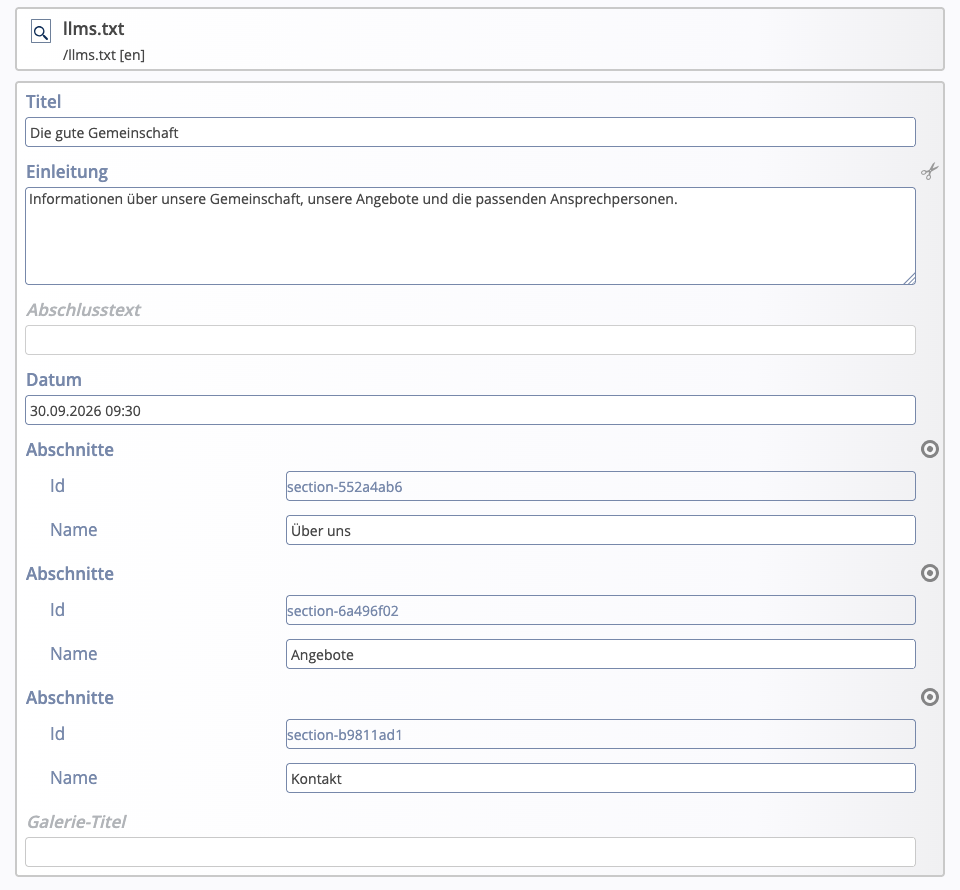
llms.txt Konfiguration

Öffnen Sie eine gewünschte Seite im Seiteneditor und bearbeiten Sie deren Meta-Info Element. Falls noch keines vorhanden ist, platzieren Sie zunächst ein Meta-Info Element auf der Seite.

  1. Ergänzen Sie über das Pluszeichen den Bereich Einstellungen für llms.txt, falls dieser noch nicht angelegt ist.
  2. Aktivieren Sie In llms.txt anzeigen.
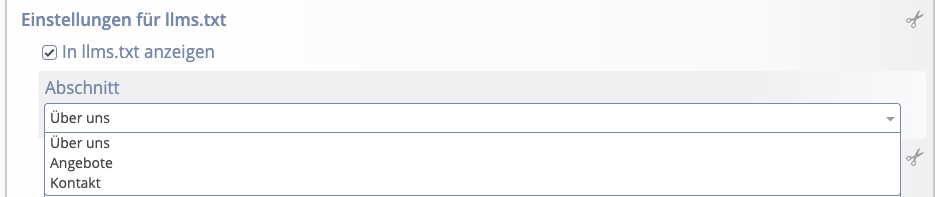
  3. Wählen Sie im Feld Abschnitt eine der zuvor angelegten Gruppen aus.
Meta-Info: llms.txt Abschnitt-Auswahl
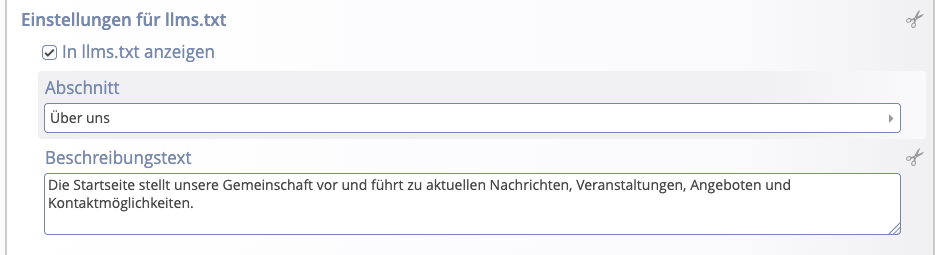
  1. Tragen Sie unter Beschreibungstext in ein bis zwei Sätzen ein, welche Informationen die Seite bietet. Für die vollständig manuelle Pflege füllen Sie dieses Feld bei jeder ausgewählten Seite aus. Ihr eigener Text hat Vorrang vor einer eventuell vorhandenen KI-Beschreibung.
  2. Speichern und schließen Sie das Meta-Info Element. Wiederholen Sie die Zuordnung für die weiteren Seiten.

Wählen Sie dabei aussagekräftige Seiten aus und beschreiben Sie deren konkreten Inhalt. Prüfen Sie auch den Titel im Meta-Info Element: Mercury verwendet ihn als Linktext in der Ausgabe.

Meta-Info: llms.txt

Rufen Sie die llms.txt im Offline-Projekt auf, zum Beispiel über Anzeigen im Explorer. Prüfen Sie die Abschnitte, Links und Beschreibungen.

Veröffentlichen Sie anschließend die llms.txt-Konfiguration, die zugehörigen Meta-Info Elemente und gegebenenfalls die neuen oder geänderten Seiten und Seiteninhalte. Kontrollieren Sie danach die öffentliche Ausgabe unter https://www.ihre-website.de/llms.txt.

Wenn eine Seite fehlt: Prüfen Sie, ob ihr Meta-Info Element auf der Seite platziert ist, In llms.txt anzeigen aktiviert ist und ein Abschnitt ausgewählt wurde, der in der Konfiguration existiert. Leere Abschnitte erscheinen nicht in der Ausgabe.

Welche Seiten in der llms.txt erscheinen und welchen Abschnitten sie zugeordnet werden, ist immer eine redaktionelle Entscheidung, die manuell gepflegt wird.

Wenn dieser Rahmen festgelegt ist, können einzelne Beschreibungstexte optional durch eine KI-Anwendung erstellt und gepflegt werden. Die KI-Untersütztung extrahiert dafür den Inhalt der öffentlich erreichbaren Seite und formuliert daraus eine kurze Beschreibung. Ein manuell eingetragener Beschreibungstext hat weiterhin Vorrang.

Wenn Sie KI-generierte Beschreibungen verwenden möchten, wenden Sie sich an Ihre Internet-Administration.